一開始寫論文,不免俗地從 Windows Word 開始用起,
但是接觸 LaTeX 之後,頓時覺得之前用 Word 排版排得要爆氣什麼的,
在 LaTeX 裡面只要輕鬆一些指令就搞定了,
也就丟棄 Word 不再用啦~
但是總是會有跟人合作的機會,如果對方的原稿是 Word,
需要把它轉成 LaTeX 時怎麼辦呢?
如果都還只是純文字比較簡單,
主要就是數學式、文字格式比較麻煩。
果然有公司聽到需求,推出了 Word-to-LaTeX 套件。
GrindEQ 這家公司,推出很多文字編輯相關的套件,
除了 Word-to-LaTeX,LaTeX-to-Word 也是有。
將 Word-to-Latex 下載安裝好後,
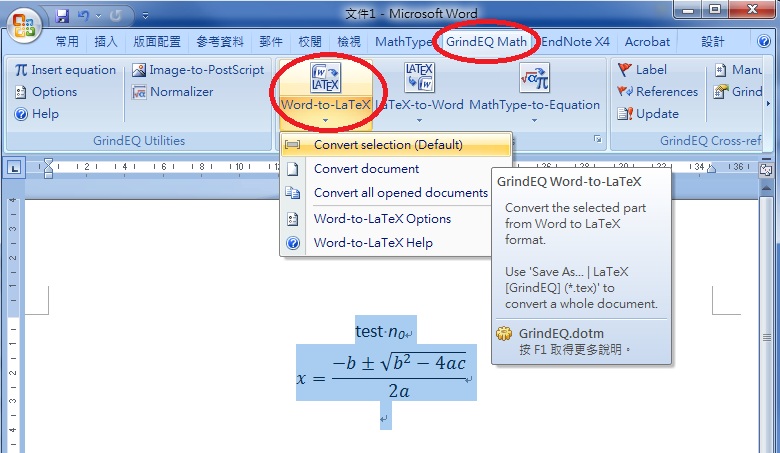
在 Word 的工作列上,就會多出 GrindEQ Math 的分頁。
接著選取想要轉換的範圍,點選 Convert Selection,就會開始轉換了。
當然,不選的話,想轉換全文也可以。
轉換好會跳出一個視窗,說我們還沒註冊,
原來這只是試用版,只能用10次喔 :P
用好用的話,請去註冊吧~
稍微看一下轉出來的成果,
雖然有些地方有點笨,
像是 $n_0$ or \textit{n_0} 轉成 \textit{n${}_{0}$}
但是還堪用囉!
尤其是更複雜的數學式,也是ok的啦~!
還不錯,就算是MathType的數學式也是可以成功轉換,
算是做得蠻其全的,推薦給有同樣需求的人囉!
阿至於 LaTeX to Word 我沒用過,
歡迎有用過的分享心得 :P
Btw, 原本我的word裡面有交互參照、以及論文最後面的citation,
不過這些都沒有用,最後都只是轉成純文字喔XDD
--
Word to LaTeX
http://www.grindeq.com/index.php?p=word2latex
--
相關文章:
EMF 檔案轉 EPS軟體 - Metafile to EPS Converter
Word 轉 PDF 出現掉圖,跑圖的最簡單解決辦法
2012年3月4日 星期日
2011年11月13日 星期日
[Windows, MAC] 照片方向對,但縮圖顛倒
現在的相機、手機越來越聰明,
裡面都有陀螺儀,可以偵測機器的方向,
藉此可以知道拍照者是要拍橫的還是直的相片,
並在EXIF內記錄下相片方向。
當相片要存在電腦裡時,電腦就可以根據EXIF內的方向,
自動將照片轉成正確的方向,
省去使用者自己轉的功夫。
但是!人生就是這個但是。
有幾個小缺點,害我用起來就是不開心。
在MAC上,iPhoto會自動把相片轉正沒錯,
但是會把沒有轉之前的原始檔,偷偷備份一份起來,
所以無形中,會吃掉很多的硬碟空間。
假設拍了9張照片,其中1/3是要拍直的,也就是3張直的,
iPhoto會將這三張備份起來,然後轉一份直的照片給你,
於是乎,本來需要9張照片的空間,偷偷變成12張照片的空間。
我知道硬碟很便宜,不用這麼計較,但是我就是不‧喜‧歡‧
另外,還有一點,就是有時陀螺儀的感應比較慢,
或是沒有達到他設定的門檻值,
所以照片拍出來記錄的方向跟使用者實際想看到的方向有落差,
明明想拍直的,拍出來電腦卻顯示是橫的等等。
有時想想,我倒寧願自己手動轉照片比較方便...
唔...廢話了這麼多,還沒講到重點^^"
所以解決的方法呢,
在MAC上,我去下載了一個軟體,phoenix slides。
它可以讓你手動旋轉調整照片的方向,
在將照片匯入iPhoto之前,可以自己先整理一下,
不要讓iPhoto幫你整理。
好了,但有時好死不死,
電腦已經記錄下未旋轉前的小縮圖了,
此時即使照片旋轉成功,縮圖卻還是反的。
MAC上目前我還沒有試出解法,有時重新整理縮圖有用,
有時又沒用,所以我只好把照片拿到windows上試試看再說...
像下圖,縮圖是上下整個相反的,但是圖片內容由相片預覽可見,是正的沒錯。
好了,這時候不要擔心,
請用無敵的「小畫家」開啟照片檔,
確認照片內容上下沒錯,
請直接存檔,這時,縮圖就會重新產生一次,
也就會是正確的樣子囉~~
有時想想,windows、MAC各自有各自的優缺點,
我好像兩個都離不開了耶XDD
裡面都有陀螺儀,可以偵測機器的方向,
藉此可以知道拍照者是要拍橫的還是直的相片,
並在EXIF內記錄下相片方向。
當相片要存在電腦裡時,電腦就可以根據EXIF內的方向,
自動將照片轉成正確的方向,
省去使用者自己轉的功夫。
但是!人生就是這個但是。
有幾個小缺點,害我用起來就是不開心。
在MAC上,iPhoto會自動把相片轉正沒錯,
但是會把沒有轉之前的原始檔,偷偷備份一份起來,
所以無形中,會吃掉很多的硬碟空間。
假設拍了9張照片,其中1/3是要拍直的,也就是3張直的,
iPhoto會將這三張備份起來,然後轉一份直的照片給你,
於是乎,本來需要9張照片的空間,偷偷變成12張照片的空間。
我知道硬碟很便宜,不用這麼計較,但是我就是不‧喜‧歡‧
另外,還有一點,就是有時陀螺儀的感應比較慢,
或是沒有達到他設定的門檻值,
所以照片拍出來記錄的方向跟使用者實際想看到的方向有落差,
明明想拍直的,拍出來電腦卻顯示是橫的等等。
有時想想,我倒寧願自己手動轉照片比較方便...
唔...廢話了這麼多,還沒講到重點^^"
所以解決的方法呢,
在MAC上,我去下載了一個軟體,phoenix slides。
它可以讓你手動旋轉調整照片的方向,
在將照片匯入iPhoto之前,可以自己先整理一下,
不要讓iPhoto幫你整理。
好了,但有時好死不死,
電腦已經記錄下未旋轉前的小縮圖了,
此時即使照片旋轉成功,縮圖卻還是反的。
MAC上目前我還沒有試出解法,有時重新整理縮圖有用,
有時又沒用,所以我只好把照片拿到windows上試試看再說...
像下圖,縮圖是上下整個相反的,但是圖片內容由相片預覽可見,是正的沒錯。
好了,這時候不要擔心,
請用無敵的「小畫家」開啟照片檔,
確認照片內容上下沒錯,
請直接存檔,這時,縮圖就會重新產生一次,
也就會是正確的樣子囉~~
有時想想,windows、MAC各自有各自的優缺點,
我好像兩個都離不開了耶XDD
2011年9月29日 星期四
[School] Mail 2000 信箱系統轉信服務
學校的信箱是採用 Mail 2000系統,
說實在還不錯用,但缺點就是學校給的空間quota太小了,
而學校又很常寄信給全校學生,
信箱容量總是常常爆掉。
其實對我而言,很多根本就都可以歸類為垃圾信......
懶得常常去刪信,最簡單的方法就是把信件轉到其他信箱。
相信大家都有gmail吧,容量大又聰明,
個人覺得轉到gmail是最簡易的方法~
如下圖,點開信件處理 \ 自動轉寄 \
自動轉寄設定裡面就寫下想寄去的信箱就可以了。
然後限期轉寄那欄不要勾選,就沒有轉寄時間限制,
一收到信就會轉寄了 (當然系統還是會delay一下啦...)
這樣的好處是,系統是一收到信就轉寄,
所以即使信箱容量爆掉,信還是會轉,
所以只要記得去gmail收信就可以了~
(只有非常小的機率會掉信,建議偶爾還是要回來清清信箱) :P
--
這篇文章非常沒有內容,其實只是想寫給學弟妹看的,
才不用我每年都一個一個教,好累耶XD
說實在還不錯用,但缺點就是學校給的空間quota太小了,
而學校又很常寄信給全校學生,
信箱容量總是常常爆掉。
其實對我而言,很多根本就都可以歸類為垃圾信......
懶得常常去刪信,最簡單的方法就是把信件轉到其他信箱。
相信大家都有gmail吧,容量大又聰明,
個人覺得轉到gmail是最簡易的方法~
如下圖,點開信件處理 \ 自動轉寄 \
自動轉寄設定裡面就寫下想寄去的信箱就可以了。
然後限期轉寄那欄不要勾選,就沒有轉寄時間限制,
一收到信就會轉寄了 (當然系統還是會delay一下啦...)
這樣的好處是,系統是一收到信就轉寄,
所以即使信箱容量爆掉,信還是會轉,
所以只要記得去gmail收信就可以了~
(只有非常小的機率會掉信,建議偶爾還是要回來清清信箱) :P
--
這篇文章非常沒有內容,其實只是想寫給學弟妹看的,
才不用我每年都一個一個教,好累耶XD
2011年9月22日 星期四
[Windows & Linux] EMF 檔案轉 EPS軟體 - Metafile to EPS Converter
又到了寫論文最討厭的時刻:轉圖檔成eps。
Windows上不支援eps,所以轉起圖來特麻煩。
之前用的軟體太舊了,不支援Windos 7。
幸好找到一個軟體,「Metafile to EPS Converter」
似乎是Lyx出品,非常好用!
可以把Windows的 EMF 或 WMF 檔案轉成 eps,
安裝很簡單,使用也超簡單。
支援 2000/XP/Vista/Linux+Wine,
不過我灌在Windows 7 上也完全沒有問題 :DD
趕快記下來,免得忘記 :PP
推薦給大家!!!
Metafile to EPS Converter
http://wiki.lyx.org/Windows/MetafileToEPSConverter
Windows上不支援eps,所以轉起圖來特麻煩。
之前用的軟體太舊了,不支援Windos 7。
幸好找到一個軟體,「Metafile to EPS Converter」
似乎是Lyx出品,非常好用!
可以把Windows的 EMF 或 WMF 檔案轉成 eps,
安裝很簡單,使用也超簡單。
支援 2000/XP/Vista/Linux+Wine,
不過我灌在Windows 7 上也完全沒有問題 :DD
趕快記下來,免得忘記 :PP
推薦給大家!!!
Metafile to EPS Converter
http://wiki.lyx.org/Windows/MetafileToEPSConverter
2011年7月26日 星期二
SCI 或 SSCI 的 full journal list
以前介紹過用網頁搜尋SCI, SSCI list,
後來覺得有full journal list看起來比較方便,
所以就去下載下來了。
下載位置:
右手邊就會看到,有SCI, SSCI list PDF可以下載。
有了這個 list,搜尋起來更快,
也可以少掉很多查impact factor的麻煩,
直接用ISSN去搜尋,就絕對不會錯了 :)
2011年6月9日 星期四
NS2 計算電量
想要在ns2裡面,模擬節點的power consumption,
首先,先確定自己的NS2版本夠新,有安裝到新版的 energy module,
ns-2.29版以後的應該沒問題。
若不確定,請依照 energy model網頁 所寫,
看一下ns-2/trace/cmu-trace.cc 檔是不是網頁上的新版。
接下來,參考ns2網頁提供的 tcl 檔 ,
在一開始的時候,給定每個節點多少watt的電量,
然後在 $ns_ node-config 之處,設定
但大部分我們跑的都是 Mac/802_11,
只要直接將名字取代就可以了。
這樣模擬在跑時,就會把trace記錄下來,
同時顯示動作之後,有動作的節點的剩餘電量。
模擬跑完後,打開記錄檔可以發現,
每當傳送或接收封包,節點電量就會減少,
就可以由剩餘電量倒推耗電量。
當模擬一久,trace檔會非常龐大,
我跑了3000秒,trace檔就高達3.2G...
請先有心理準備......
由於trace檔的格式,會同時具有routing 以及電量的顯示,
兩個格式不一樣,若要parse也要小心處理。
Trace format 請參考 這裡,移動以及電量的格式則是這裡。
這樣就可以初步估算出電量,
但若想更精準的依照封包大小扣除電量,
則要花時間去trace ns-2/mac/wireless-phy.{h,cc}, ns-2/mobile/energy-model.{h,cc} 這些檔案了,請原諒我還沒有時間去看^^""
--
相關網頁:
http://www.isi.edu/ilense/software/smac/ns2_energy.html
http://www.ptt.cc/bbs/Network_Sim/M.1248944220.A.CB7.html
http://nsnam.isi.edu/nsnam/index.php/NS-2_Trace_Formats
首先,先確定自己的NS2版本夠新,有安裝到新版的 energy module,
ns-2.29版以後的應該沒問題。
若不確定,請依照 energy model網頁 所寫,
看一下ns-2/trace/cmu-trace.cc 檔是不是網頁上的新版。
接下來,參考ns2網頁提供的 tcl 檔 ,
在一開始的時候,給定每個節點多少watt的電量,
然後在 $ns_ node-config 之處,設定
energyModel $opt(energymodel) \ macTrace ON \......等等p.s 原來的tcl,在MAC層跑的是Mac/SMAC,
但大部分我們跑的都是 Mac/802_11,
只要直接將名字取代就可以了。
這樣模擬在跑時,就會把trace記錄下來,
同時顯示動作之後,有動作的節點的剩餘電量。
模擬跑完後,打開記錄檔可以發現,
每當傳送或接收封包,節點電量就會減少,
就可以由剩餘電量倒推耗電量。
當模擬一久,trace檔會非常龐大,
我跑了3000秒,trace檔就高達3.2G...
請先有心理準備......
由於trace檔的格式,會同時具有routing 以及電量的顯示,
兩個格式不一樣,若要parse也要小心處理。
Trace format 請參考 這裡,移動以及電量的格式則是這裡。
這樣就可以初步估算出電量,
但若想更精準的依照封包大小扣除電量,
則要花時間去trace ns-2/mac/wireless-phy.{h,cc}, ns-2/mobile/energy-model.{h,cc} 這些檔案了,請原諒我還沒有時間去看^^""
--
相關網頁:
http://www.isi.edu/ilense/software/smac/ns2_energy.html
http://www.ptt.cc/bbs/Network_Sim/M.1248944220.A.CB7.html
http://nsnam.isi.edu/nsnam/index.php/NS-2_Trace_Formats
2011年5月4日 星期三
NetBeans 製作出的 .jar 檔無法執行: failed to load Main-class manifest attribute from
好不容易寫完java程式,當然要打包起來,多放到幾台電腦一起跑才快呀~
正常來講,NetBeans要製作.jar檔,只要按下 F11 就可以了,
就是工作列上長得有點像尖尖的槌子那個 Bulid Main Project (F11)即可。
可是如果這麼順利,我就不會寫這篇文章了QQ
製作好 .jar 檔,點兩下要跑的時候,出現錯誤訊息:
Failed to load Main-class manifest attribute from XXX.jar
表示沒有設定到main class,但明明直接在NetBeans裡面跑都是正常的。
找到了一個寫得很清楚的解決步驟,但是英文且沒有圖,
還是自己記錄一下好了。
步驟一:
在project上 右鍵 \ properties\
選擇 run 然後設定好Main所在的class
步驟二:
在project上 右鍵 \ new \ Empty File
新增一個 Empty File,命名為 "manifest.mf"
注意是 manifest.mf,不是mainfest 喔
如果找不到Empty File的選項,在other裡面。
步驟三:
點選工具列 Windows \ Files
左邊的project就會展開來
步驟四:
選擇 project.properties 這個檔案 ,打開來
步驟五:
將 "manifest.file=manifest.mf" 這一行,加入到project.properties檔案中
OK,這樣的話,再重新 build 一次應該就可以囉~
--
參考網頁:
http://www.gamedev.net/topic/475925-cant-run-programs-compiled-within-netbeans-outside-netbeans/
正常來講,NetBeans要製作.jar檔,只要按下 F11 就可以了,
就是工作列上長得有點像尖尖的槌子那個 Bulid Main Project (F11)即可。
可是如果這麼順利,我就不會寫這篇文章了QQ
製作好 .jar 檔,點兩下要跑的時候,出現錯誤訊息:
Failed to load Main-class manifest attribute from XXX.jar
表示沒有設定到main class,但明明直接在NetBeans裡面跑都是正常的。
找到了一個寫得很清楚的解決步驟,但是英文且沒有圖,
還是自己記錄一下好了。
步驟一:
在project上 右鍵 \ properties\
選擇 run 然後設定好Main所在的class
步驟二:
在project上 右鍵 \ new \ Empty File
新增一個 Empty File,命名為 "manifest.mf"
注意是 manifest.mf,不是mainfest 喔
如果找不到Empty File的選項,在other裡面。
步驟三:
點選工具列 Windows \ Files
左邊的project就會展開來
步驟四:
選擇 project.properties 這個檔案 ,打開來
步驟五:
將 "manifest.file=manifest.mf" 這一行,加入到project.properties檔案中
OK,這樣的話,再重新 build 一次應該就可以囉~
--
參考網頁:
http://www.gamedev.net/topic/475925-cant-run-programs-compiled-within-netbeans-outside-netbeans/
訂閱:
文章 (Atom)


