最近要重操舊業寫 java,發現一個很佛心的 open source Java packet:OpenMap TM package,implement 了很多 class
幫自己記錄一下 :P
https://code.google.com/p/openmap/
api document 見這頁
http://openmap.bbn.com/doc/api/
2013年12月25日 星期三

查conference是不是有被 CPCI 收錄
所謂 CPCI 是指 Conference Proceedings Citation Index
跟 JCR (Journal Citation) 類似的意思,
可以想成有被收錄就是比較好的 conference...
點下列連結,點選 Conference List & White Papers
就可以下載被收錄的 Conference list 了。
http://thomsonreuters.com/products_services/science/science_products/a-z/conf_proceedings_citation_index/
檔案有點大,下載下來後, ctrl+F 搜尋想找的 conference 比較快囉~
跟 JCR (Journal Citation) 類似的意思,
可以想成有被收錄就是比較好的 conference...
點下列連結,點選 Conference List & White Papers
就可以下載被收錄的 Conference list 了。
http://thomsonreuters.com/products_services/science/science_products/a-z/conf_proceedings_citation_index/
檔案有點大,下載下來後, ctrl+F 搜尋想找的 conference 比較快囉~
2013年6月19日 星期三
Latex 修改演算法顯示名稱
Latex 中要寫演算法,
我是使用
\usepackage{algorithm}
\usepackage{algorithmic}
但這樣預設title是Algorithm
 想把它改成 Procedure 1
感謝這篇文章
http://blog.sina.com.cn/s/blog_5e16f1770100kp1s.html

如果用
但我的Latex使用 algorithm2e 一直不會過....
就不幫大家測試了喔~
參考
http://blog.sina.com.cn/s/blog_5e16f1770100kp1s.html
http://tex.stackexchange.com/questions/41012/change-the-algorithm-enumeration-in-the-algorithm2e-package
LaTeX工作室
補充:
textmate 快捷鍵
http://www.haogongju.net/art/1760558
我是使用
\usepackage{algorithm}
\usepackage{algorithmic}
但這樣預設title是Algorithm
感謝這篇文章
http://blog.sina.com.cn/s/blog_5e16f1770100kp1s.html
使用
\usepackage{algorithm}
\usepackage{algorithmic}
加上這行:
\floatname{algorithm}{Procedure}
就可以了~!!
如果用
\usepackage{algorithm2e}
則修改
\renewcommand{\listalgorithmcfname}{List of Algorithms}
\renewcommand{\algorithmcfname}{Algorithm}
中文就是要放在中文環境裡,使用如下
\renewcommand{\algorithmcfname}{算法}但我的Latex使用 algorithm2e 一直不會過....
就不幫大家測試了喔~
參考
http://blog.sina.com.cn/s/blog_5e16f1770100kp1s.html
http://tex.stackexchange.com/questions/41012/change-the-algorithm-enumeration-in-the-algorithm2e-package
LaTeX工作室
補充:
textmate 快捷鍵
http://www.haogongju.net/art/1760558
2013年6月14日 星期五
李國鼎基金會論文編修
最近在找論文編修服務,
一般市面上的公司不用說,都是算字收費的,
一篇完整的journal都是好幾千起跳,對荷包很傷呀...
但「李國鼎基金會」提供的論文編修是算page的,120/頁,
很不錯,只是寫得爛的不收XD
http://www.ktli.org.tw/menu3.php
還沒實際去編修過,等嘗試過後再來分享心得 :)
一般市面上的公司不用說,都是算字收費的,
一篇完整的journal都是好幾千起跳,對荷包很傷呀...
但「李國鼎基金會」提供的論文編修是算page的,120/頁,
很不錯,只是寫得爛的不收XD
http://www.ktli.org.tw/menu3.php
還沒實際去編修過,等嘗試過後再來分享心得 :)
2013年6月7日 星期五
Coursera
Coursera
是一個營利的教育科技公司,
詳細的介紹可以參考中文wiki,或是一些報導
還有創辦教授 Daphne Koller在TED的演講(有中文字幕)
雖說是營利組織,
但是對學生而言,可以是一個完全免費學東西的網站,
尤其是工程領域有超多課程,
很多很細的課程台灣都沒有開,
自己看書又有點累...
都可以去註冊上課~
感謝學弟介紹了這麼一個實用的網站,
我也要來好好利用一下了 :D
後記:
影片檔、script也都會上傳,英文不是很懂還可以邊查單字 :P
影片當中也可以開啟字幕,如下圖,
但我發現開啟字幕後反而更容易分心 Orz
推薦可以直接聽英文,還蠻好懂的。

--
補充一下 演算法筆記,這是強者我同學做的網頁 :p
是一個營利的教育科技公司,
詳細的介紹可以參考中文wiki,或是一些報導
還有創辦教授 Daphne Koller在TED的演講(有中文字幕)
雖說是營利組織,
但是對學生而言,可以是一個完全免費學東西的網站,
尤其是工程領域有超多課程,
很多很細的課程台灣都沒有開,
自己看書又有點累...
都可以去註冊上課~
感謝學弟介紹了這麼一個實用的網站,
我也要來好好利用一下了 :D
後記:
影片檔、script也都會上傳,英文不是很懂還可以邊查單字 :P
影片當中也可以開啟字幕,如下圖,
但我發現開啟字幕後反而更容易分心 Orz
推薦可以直接聽英文,還蠻好懂的。

--
補充一下 演算法筆記,這是強者我同學做的網頁 :p
2012年9月21日 星期五
[MAC] MAC book Air 分享網路熱點
MAC 分享網路熱點 hotspot 很簡單,
所謂分享網路熱點,就是如果air連上網路,就可以將網路分享給其他電腦。
但有限制的地方是,
如果電腦是用 Ethernet 連上網路的(也就是插網路線的有線網路),
則只能透過 Wi-Fi 或 Bluetooth 分享,
反之,如果是用 Wi-Fi 連上網路的,則是透過Ethernet 分享網路。
當然,Air 本身沒有 Ethernet 接口,所以在進行這一切分享之前,
要記得去買一個 USB Ethernet 轉接頭...
設定如下:
點「蘋果」->系統偏好設定->共享->
 像我現在是 Air 有有線網路,想要分享成 Wi-Fi 給 iPhone 使用,
共享連線來源選擇 USB乙太網路,
然後選分享 Wi-Fi。
Wi-Fi 選項裡面可以設定,網路名稱、頻道,
安全層級則是可以設定要不要密碼,
「無」就是不用密碼,這樣每個人都可以連,多可怕@@
另外要密碼的只有「WPA2個人級」可以選...
這邊我有稍微遇到點問題,
WPA2的密碼不能太短,要8個字元以上,
如果8字元不行,就設定成10個字元@@
我一開始把密碼設定成 數字0 開頭,
結果網路可以連上,但出不去。
後來改成不是 0 開頭的就可以了 :)
 最後把 Internet共享的 框框勾起來就可以了,
系統會問你確定要分享嗎?
當然要選確定XD
這樣就ok囉~
目前除了硬碟稍稍不夠大之外,Air 11吋用起來蠻得心應手的,
尤其是女生,這個大小跟重量,算是非常剛好的喔~
大推薦 :DDD
所謂分享網路熱點,就是如果air連上網路,就可以將網路分享給其他電腦。
但有限制的地方是,
如果電腦是用 Ethernet 連上網路的(也就是插網路線的有線網路),
則只能透過 Wi-Fi 或 Bluetooth 分享,
反之,如果是用 Wi-Fi 連上網路的,則是透過Ethernet 分享網路。
當然,Air 本身沒有 Ethernet 接口,所以在進行這一切分享之前,
要記得去買一個 USB Ethernet 轉接頭...
設定如下:
點「蘋果」->系統偏好設定->共享->

共享連線來源選擇 USB乙太網路,
然後選分享 Wi-Fi。
Wi-Fi 選項裡面可以設定,網路名稱、頻道,
安全層級則是可以設定要不要密碼,
「無」就是不用密碼,這樣每個人都可以連,多可怕@@
另外要密碼的只有「WPA2個人級」可以選...
這邊我有稍微遇到點問題,
WPA2的密碼不能太短,要8個字元以上,
如果8字元不行,就設定成10個字元@@
我一開始把密碼設定成 數字0 開頭,
結果網路可以連上,但出不去。
後來改成不是 0 開頭的就可以了 :)

系統會問你確定要分享嗎?
當然要選確定XD
這樣就ok囉~
目前除了硬碟稍稍不夠大之外,Air 11吋用起來蠻得心應手的,
尤其是女生,這個大小跟重量,算是非常剛好的喔~
大推薦 :DDD
2012年3月4日 星期日
[Windows] 將 Word 檔案轉成 LaTeX 格式
一開始寫論文,不免俗地從 Windows Word 開始用起,
但是接觸 LaTeX 之後,頓時覺得之前用 Word 排版排得要爆氣什麼的,
在 LaTeX 裡面只要輕鬆一些指令就搞定了,
也就丟棄 Word 不再用啦~
但是總是會有跟人合作的機會,如果對方的原稿是 Word,
需要把它轉成 LaTeX 時怎麼辦呢?
如果都還只是純文字比較簡單,
主要就是數學式、文字格式比較麻煩。
果然有公司聽到需求,推出了 Word-to-LaTeX 套件。
GrindEQ 這家公司,推出很多文字編輯相關的套件,
除了 Word-to-LaTeX,LaTeX-to-Word 也是有。
將 Word-to-Latex 下載安裝好後,
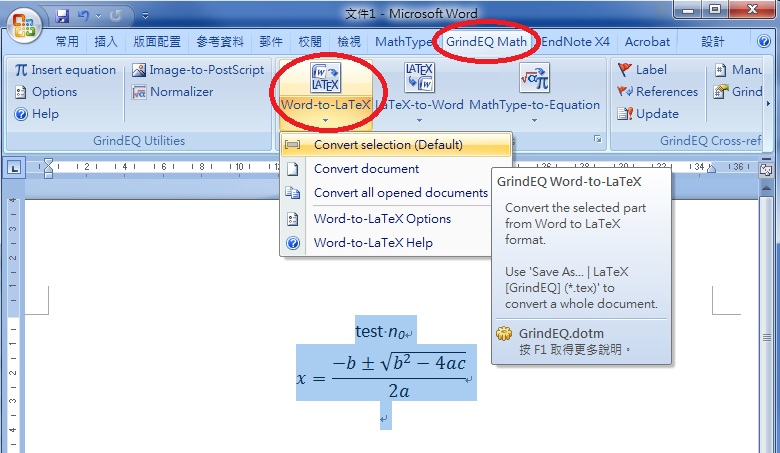
在 Word 的工作列上,就會多出 GrindEQ Math 的分頁。

接著選取想要轉換的範圍,點選 Convert Selection,就會開始轉換了。
當然,不選的話,想轉換全文也可以。

轉換好會跳出一個視窗,說我們還沒註冊,
原來這只是試用版,只能用10次喔 :P
用好用的話,請去註冊吧~

稍微看一下轉出來的成果,
雖然有些地方有點笨,
像是 $n_0$ or \textit{n_0} 轉成 \textit{n${}_{0}$}
但是還堪用囉!
尤其是更複雜的數學式,也是ok的啦~!

還不錯,就算是MathType的數學式也是可以成功轉換,
算是做得蠻其全的,推薦給有同樣需求的人囉!
阿至於 LaTeX to Word 我沒用過,
歡迎有用過的分享心得 :P
Btw, 原本我的word裡面有交互參照、以及論文最後面的citation,
不過這些都沒有用,最後都只是轉成純文字喔XDD
--
Word to LaTeX
http://www.grindeq.com/index.php?p=word2latex
--
相關文章:
EMF 檔案轉 EPS軟體 - Metafile to EPS Converter
Word 轉 PDF 出現掉圖,跑圖的最簡單解決辦法
但是接觸 LaTeX 之後,頓時覺得之前用 Word 排版排得要爆氣什麼的,
在 LaTeX 裡面只要輕鬆一些指令就搞定了,
也就丟棄 Word 不再用啦~
但是總是會有跟人合作的機會,如果對方的原稿是 Word,
需要把它轉成 LaTeX 時怎麼辦呢?
如果都還只是純文字比較簡單,
主要就是數學式、文字格式比較麻煩。
果然有公司聽到需求,推出了 Word-to-LaTeX 套件。
GrindEQ 這家公司,推出很多文字編輯相關的套件,
除了 Word-to-LaTeX,LaTeX-to-Word 也是有。
將 Word-to-Latex 下載安裝好後,
在 Word 的工作列上,就會多出 GrindEQ Math 的分頁。

接著選取想要轉換的範圍,點選 Convert Selection,就會開始轉換了。
當然,不選的話,想轉換全文也可以。
轉換好會跳出一個視窗,說我們還沒註冊,
原來這只是試用版,只能用10次喔 :P
用好用的話,請去註冊吧~

稍微看一下轉出來的成果,
雖然有些地方有點笨,
像是 $n_0$ or \textit{n_0} 轉成 \textit{n${}_{0}$}
但是還堪用囉!
尤其是更複雜的數學式,也是ok的啦~!

還不錯,就算是MathType的數學式也是可以成功轉換,
算是做得蠻其全的,推薦給有同樣需求的人囉!
阿至於 LaTeX to Word 我沒用過,
歡迎有用過的分享心得 :P
Btw, 原本我的word裡面有交互參照、以及論文最後面的citation,
不過這些都沒有用,最後都只是轉成純文字喔XDD
--
Word to LaTeX
http://www.grindeq.com/index.php?p=word2latex
--
相關文章:
EMF 檔案轉 EPS軟體 - Metafile to EPS Converter
Word 轉 PDF 出現掉圖,跑圖的最簡單解決辦法
訂閱:
文章 (Atom)
